ChatApp & Pyrus
Руководство пользователя
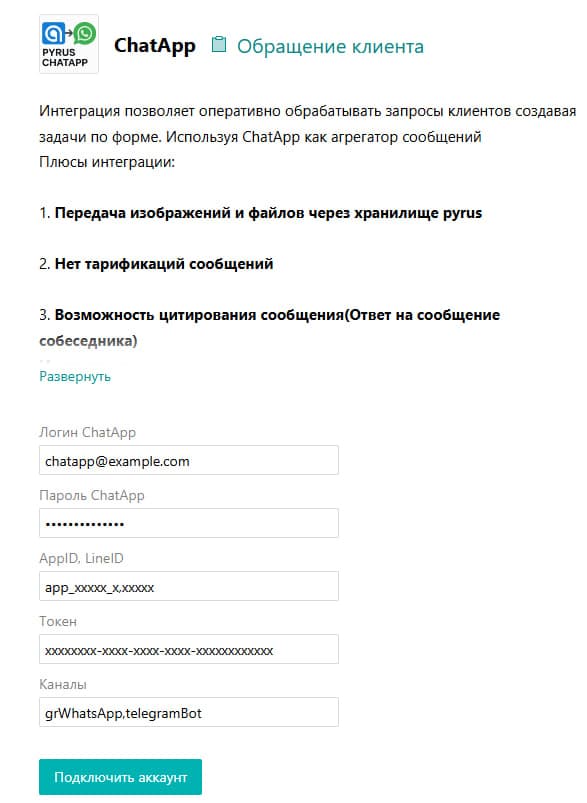
Необходимые данные для подключения
- radio_button_checkedЛогин ChatApp
- radio_button_checkedПароль ChatApp
- radio_button_checkedAppID, LineID
- radio_button_checkedТокен интеграции
- radio_button_checkedСписок каналов
Пошаговая инструкция
- 1
Регистрация в ChatApp
Пройдите регистрацию в сервисе ChatApp по ссылке.
Важно: Аккаунт должен обладать полными правами доступа к линии. Рекомендуется использовать именно тот аккаунт, через который была арендована линия.
- 2
Получение AppID
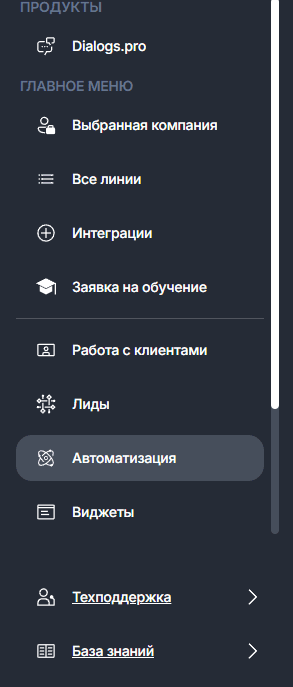
Для создания App перейдите в раздел «Автоматизация» в панели управления ChatApp.
Откройте раздел «Автоматизация»:
Перейдите во вкладку «Разработчикам»:

Нажмите «Добавить» для создания нового AppID:
Скопируйте значение из колонки «APP ID». Пример формата:
app_XXXXX_X - 3
Получение LineID
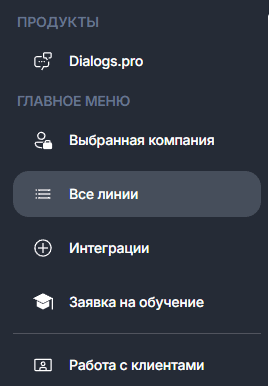
Перейдите в раздел «Все линии».
Найдите нужную линию и скопируйте числовой идентификатор после символа #:
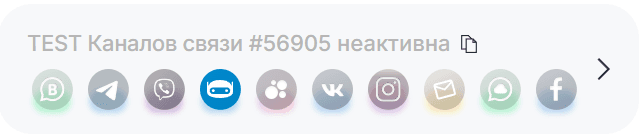
Пример:
56905 - 4
Получение токена интеграции
Токен выдается по запросу через Telegram-бот
Формат токена:
xxxxxxxx-xxxx-xxxx-xxxx-xxxxxxxxxxxxВажно: Токен может использоваться только для одной формы Pyrus.
- 5
Настройка каналов
Необходимо указать список каналов, которые будут использоваться в интеграции. Коды указываются через запятую без пробелов.
Пример:
whatsapp,telegramНазвание канала в ChatApp Код для подключения WhatsApp (GupShup) WhatsApp Telegram номерной telegram ViberBot viberBot Telegram Bot telegramBot ВКонтакте vkontakte WhatsApp grWhatsApp Instagram instagram Email email WhatsApp Cloud API caWhatsApp Max max
Пример заполнения
При указании данных подключения используйте следующий формат:
- •App ID и Line ID — указываются через запятую, без пробелов
- •Каналы — перечисляются через запятую, также без пробелов. Если используется только один канал, указывается только его код, без запятых
Готовы подключить ChatApp?
Свяжитесь с нами для получения токена интеграции и помощи в настройке. Наша команда поможет вам быстро подключить все необходимые каналы.