Barry
Руководство пользователя
Описание интеграции
Интеграция предназначена для автоматической обработки входящих задач в Pyrus на уровне L1 (первая линия поддержки — ответы на частые вопросы и типовые проблемы).
Она обрабатывает сообщения, поступающие через любой официальный канал, заполняет поля задачи (включая поиск клиента по справочнику или реестру форм), выполняет автоэскалацию, работает с вложениями и учитывает рабочее время.
В систему Pyrus интеграция подключается через webhook.
Подключение интеграции
Для подключения интеграции к Pyrus необходимо внутри Pyrus перейти в раздел "Боты" и добавить нового бота.
Настройки бота:
- •Название бота - любое
- •Тип бота - webhook
- •URL - сюда вставляется уникальная ссылка на интеграцию (предоставляется администратором)
После создания бота в Pyrus, на странице бота отобразится его Логин и Секретный ключ. Секретный ключ необходимо передать администратору. На его основе будут отправлены данные для входа в аккаунт.
Дополнительные настройки бота:
- •Часовой пояс: часовой пояс, в котором работает техническая поддержка
- •Данные, передаваемые при вызове бота: Состояние задачи и последний комментарий
- •Выгрузка реестра форм: Разрешено для любых форм (для поиска клиента в реестре)
Данные для входа в личный кабинет:
- • Логин
- • Пароль
- • Эндпоинт (последняя часть URL-адреса, например: в ссылке
https://barry.url/webhook/endpoint- endpoint и есть эндпоинт)
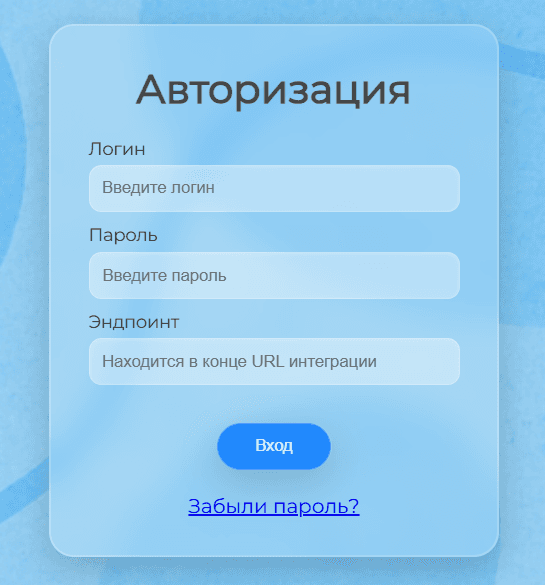
Восстановление пароля
Пароль восстанавливается только через администратора
Первичная настройка
После авторизации открывается Личный кабинет пользователя, в котором находятся карточки с параметрами:
Параметры ядра
Основные настройки интеграции
Параметры заполнения задачи
Автоматический анализ диалога и заполнение полей
Параметры ОФД
Конфигурация дня оплаты Оператора Фискальных Данных
Другое
Дополнительные параметры интеграции
Шаблон поведения
Настройка поведения модели
Важно: Все изменения сохраняются после нажатия кнопки "Сохранить"
Параметры ядра
Логин в Pyrus
Необходим для загрузки поступающих вложений и для заполнения полей задачи. Логин расположен в настройках бота в Pyrus.
Температура модели
Ползунок температуры отвечает за вариативность ответов модели. При низких значениях ответы будут однотипными, а при высоких могут быть несвязными. Для естественных и информативных ответов рекомендуется предварительно протестировать разные уровни на реальных сценариях.
Внешние триггеры эскалации
Список слов и фраз, при появлении которых обработка задачи интеграцией автоматически завершается. Может использоваться для ограничения работы интеграции в групповых чатах. Слова и фразы указываются через запятую.
Триггеры автоэскалации
Фразы, генерируемые системой, при которых запрос передаётся оператору. Для того, чтобы модель начала генерировать данные фразы, необходимо прописать соответствующие правила в шаблоне поведения интеграции. Слова и фразы указываются через запятую.
Часовой пояс
Необходим для своевременной отправки сообщений в нерабочее время. Указывается в формате GMT+час.
Рабочее время
Промежуток времени, в течение которого интеграция считается активной. Задачи, поступившие в это время, обрабатываются системой в обычном режиме. Указывается диапазон времени с точностью до минуты.
Рабочее время на выходных
Отдельный временной диапазон для субботы и воскресенья. Позволяет системе отличать выходные от будней и, при необходимости, реагировать иначе.
Сообщение в нерабочее время
Текст, который система добавляет в конце своего ответа, если обращение поступило вне заданного рабочего времени.
Параметры заполнения задачи
Включить заполнение полей задачи
Активация данной опции позволяет интеграции автоматически заполнять поля задачи.
Тип автоматического поиска клиента
Позволяет выбрать источник, в котором система будет искать существующего клиента в Pyrus, основываясь на информации, полученной из диалога.
Поиск клиента в справочнике
При выборе опции "Справочник" необходимо настроить следующие параметры:
- • ID справочника - номер справочника в системе
- • ID поля со справочником - номер поля в шаблоне формы
- • Порядковый номер ключевой колонки - колонка для поиска
- • Опционально: Порядковый номер колонки для фильтрации и значения для фильтрации
Поиск клиента в реестре форм
При выборе опции "Реестр" необходимо настроить следующие параметры:
- • ID формы - номер формы в системе
- • ID поля с формой - номер поля в шаблоне формы
- • ID поля с группой - необязательное поле для вывода подробной информации
- • ID ключевого поля в форме - поле для поиска клиента
Настройка полей для заполнения
Можно добавить до четырех полей, которые будут заполняться интеграцией на основе анализа диалога. Доступные типы полей:
Для каждого поля настраивается: Тип поля, Название поля, ID поля, Варианты (для справочника)
Дополнительные параметры
Включить обработку файлов
Позволяет интеграции обрабатывать и отвечать на поступающие изображения и аудиосообщения.
Включить мультиканальность
Позволяет интеграции обрабатывать задачи из всех существующих каналов связи. При отключении, интеграция будет работать только с каналом "telegram".
Включить экстренное сообщение
Добавляет дополнительное сообщение к каждому ответу интеграции. Укажите текст экстренного сообщения в соответствующем поле.
Шаблон поведения интеграции
Текстовый блок содержит основную инструкцию, согласно которой модель работает по задаче. Чтобы получить пример шаблона поведения интеграции, сохраните поле незаполненным.
Параметры ОФД
Автоматический сценарий дня оплаты Оператора Фискальных Данных. Настройте:
- • Включить скрипт ОФД - активация сценария
- • День ОФД - число месяца для запуска скрипта
- • Приветственное сообщение - вопрос клиенту об ошибке
- • Шаблон ответа - рекомендация проверить оплату ОФД
Подключение к форме
После настройки интеграции необходимо подключить ее к форме, в которой происходит основная работа технической поддержки.
Доступ к форме
- 1.Во вкладке "Формы" перейдите в раздел "Настройка"
- 2.Откройте вкладку "Доступы"
- 3.Нажмите "Добавить" и выберите созданного бота
- 4.Установите доступ к форме: Участник
Маршрутизация
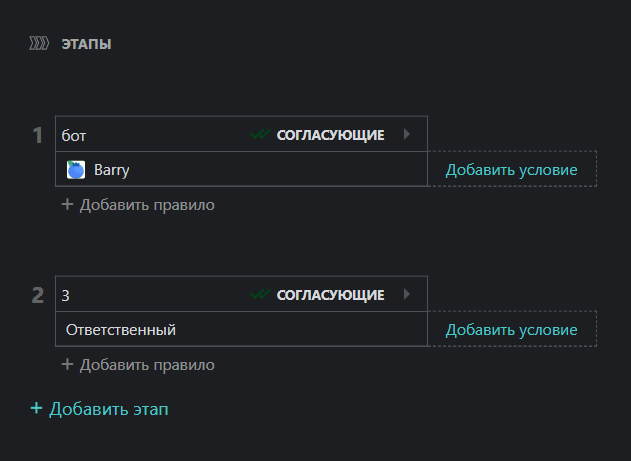
В настройках формы перейдите во вкладку "Маршрутизация". Интеграция обрабатывает задачи на уровне L1 (первая линия), поэтому в настройках первого этапа маршрутизации добавляется созданный бот.
Пример минимальной настройки:
- Этап 1: Barry (бот) - обработка L1
- Этап 2: Ответственный сотрудник - эскалация
✓ Подключение и первичная настройка интеграции завершена!
Нужна помощь с настройкой?
Наша команда готова помочь вам с подключением и настройкой Barry. Свяжитесь с нами для получения консультации и технической поддержки.